

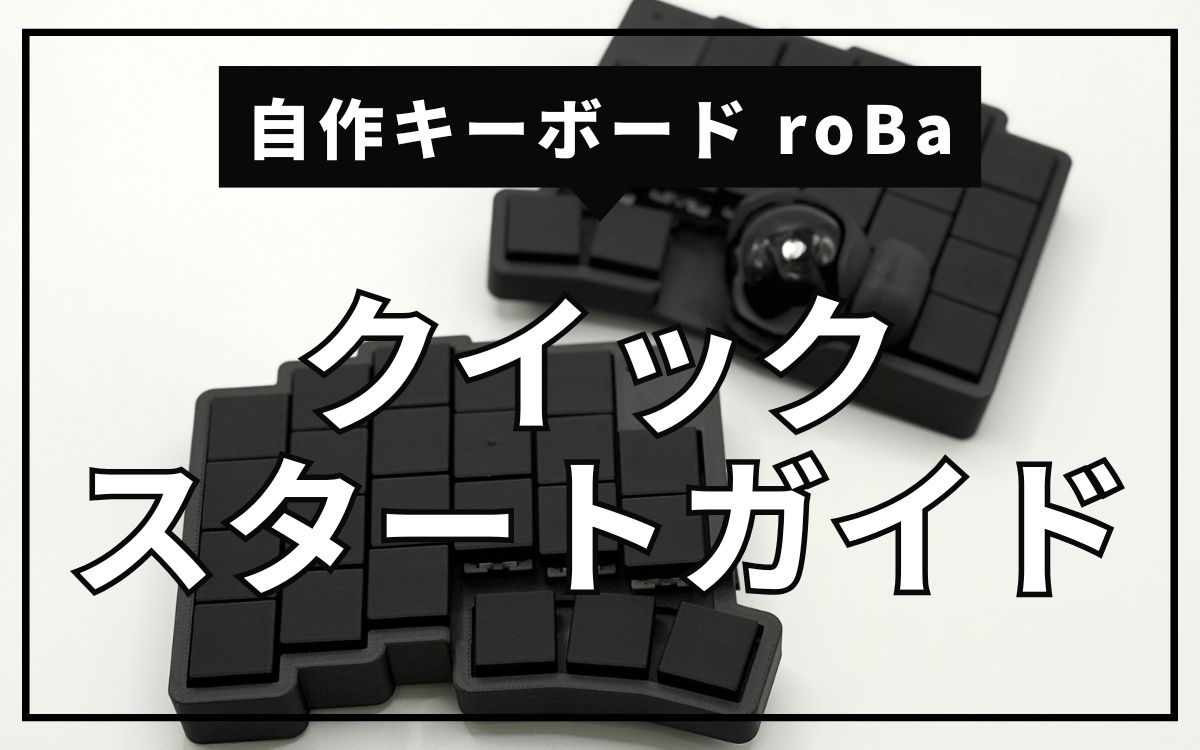


はじめに
roBaは、自作キーボードの中でも設定や使い方にコツがいる上級者向けの商品です。
そのため、はじめての方でもなるべく迷わず使い始められるよう、クイックスタートガイドを作成しました。
接続方法からキーマップの変更までを簡単に解説していますので、ぜひroBaの世界を楽しんでいただけたらと思います。
roBaとは?
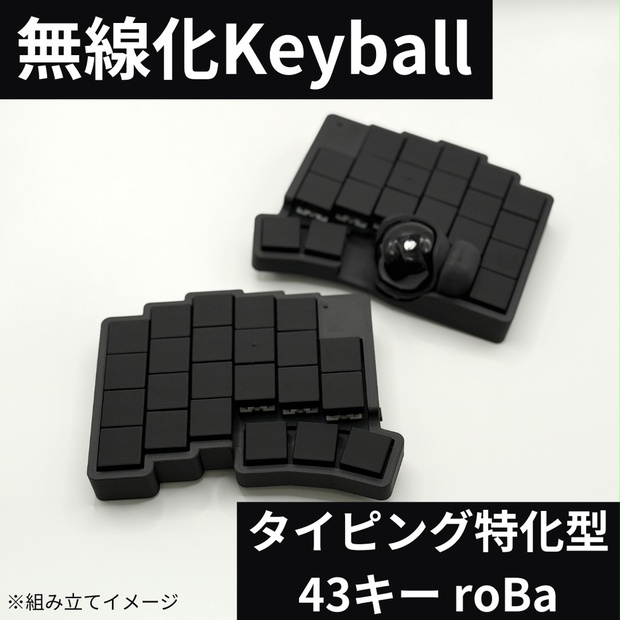
そもそもroBaとは、Keyballに影響を受けた左右分割型の完全ワイヤレス自作キーボードです。
@kumakeyさんによって開発されました。
ZMKファームウェアのおかげで、自分でカスタマイズすることができれば結構なんでもできます。
また、Bluetoothで最大5台とペアリングすることができ、トラックボールでマウス操作もバッチリこなせます。
その代わりに、自作キーボードの中でも設定や使い方にコツがいる上級者向けの商品です。
そこで、はじめての方でも迷わず使い始められるよう、このクイックスタートガイドを作成しました。
接続からキーマップの変更までを解説していますので、安心してroBaの世界をお楽しみください。
購入場所
roBaは公式サイトで買うと自作キーボードのため、自分ではんだ付けなどをする必要があり、その他必要な工具や部品を揃える必要があります。
それらを全部揃えるとなると、総額4万円くらいにはなると思います。
さらに、販売後すぐに完売するという人気商品のため購入するのがほぼ不可能です。
こちらでは比較的安定して供給されており、見つけたら在庫切れになる前に即購入がおすすめ!
しかも面倒なはんだ付けは一切不要、組み立て済みのため届いたその日からすぐに使い始められます。
さらに、購入後に故障した場合もサポートしてもらえるため、初めての自作キーボードはこちらから購入するのがおすすめです!
初期キーマップ
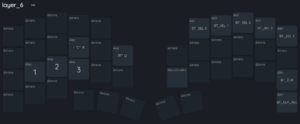
上記Boothから組み立て済みをご購入いただいた方には、到着時点で以下のキーマップが設定されています。
このあと紹介する操作は、すべて下記記事の「レイヤー0」のキー配列に基づいて説明しています。
roBaを使いこなすために知っておきたい「レイヤー」の仕組み
そもそも「レイヤー」とは、roBaのようにキー数が限られたキーボードで、さまざまな機能を実現するための仕組みです。
通常のキーボードでは、1つのキーに1つの役割(例:AキーはA)しかありません。
しかし、roBaはキー数が少なく、「レイヤー」という仕組みを使って、同じキーに複数の役割を持たせることで、さまざまな操作を行えるように工夫されています。
たとえばスマホのキーボードを思い出してください。
- 通常の画面:ひらがな
- 「ABC」ボタンを押すと:英字入力に切り替わる
- 「123」ボタンを押すと:数字入力に切り替わる
これと同じように、roBaでも特定のキーを押すことで、別の「キーボード配置(レイヤー)」に切り替えることができます。
roBaでは、デフォルトのレイヤーが「0」に設定されています。
たとえば、左手側の1キーを長押しすると、押している間は一時的にレイヤー1に切り替わります。
この状態でFキーを押すと、レイヤー1に設定されている"(ダブルクオーテーション)を入力することができます。
このように、少ないキー数でも多くの入力を可能にするのがレイヤーの魅力です。
これでroBaを使う準備は完璧です。
さっそく次の章で起動してみましょう。
初回起動の準備
電源をONにする
到着時は電源スイッチがOFFになっています。
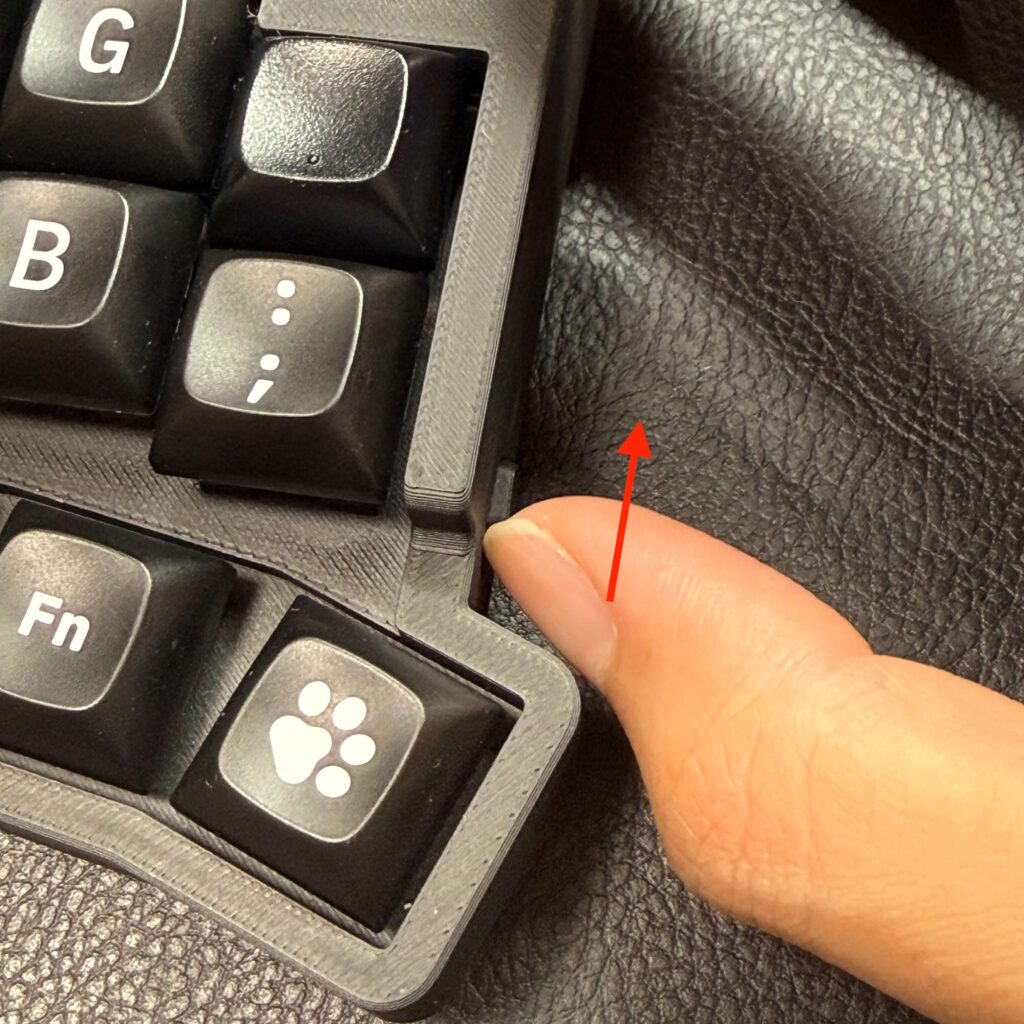
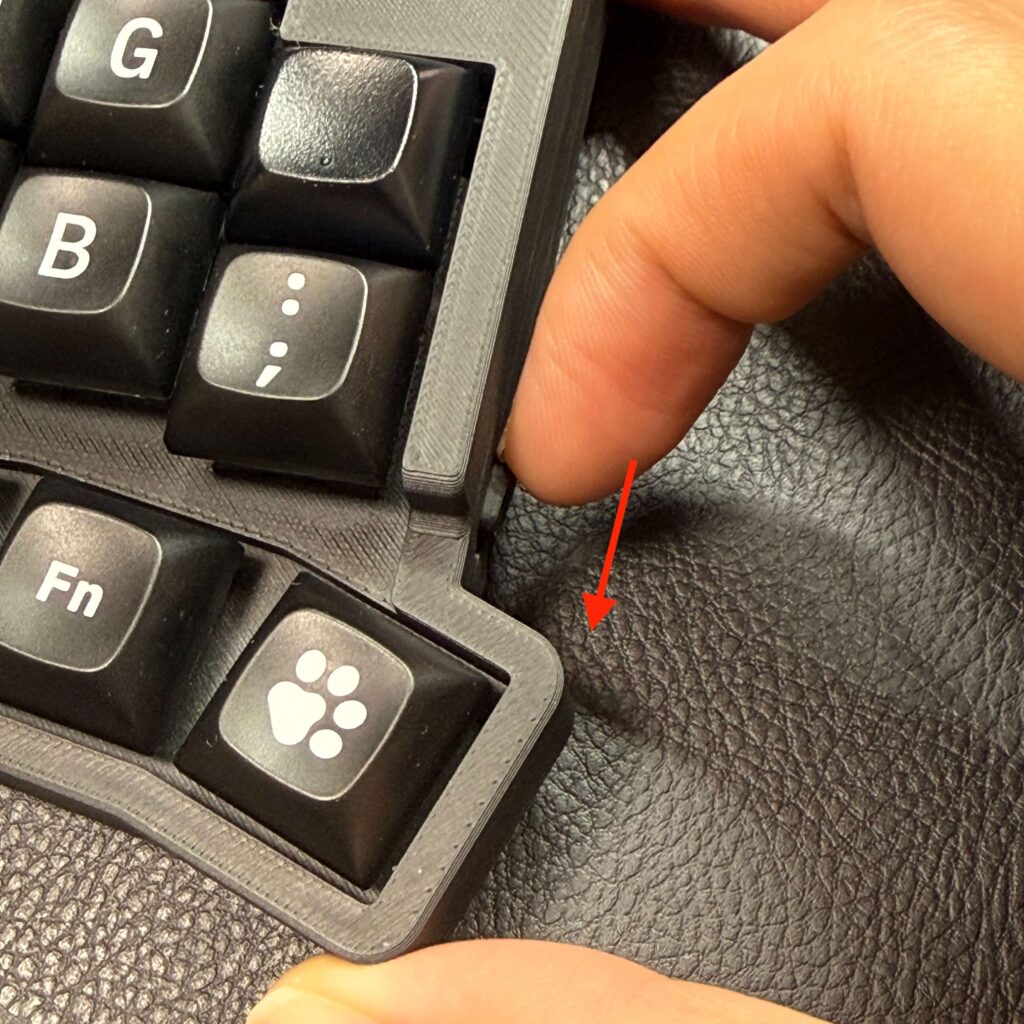
スイッチをスライドさせると電源がONになります。
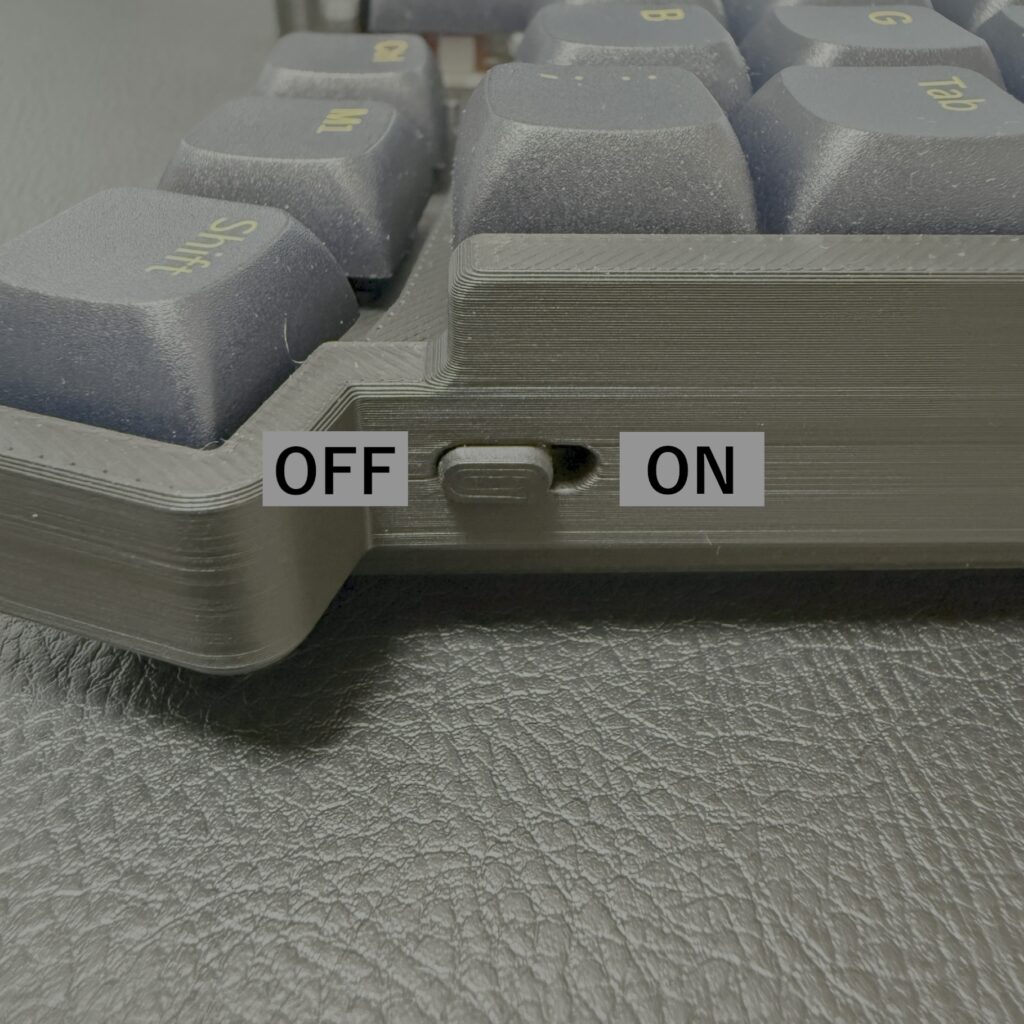
電源をONにするときは、画像のように親指の爪で上に押すようにスライドさせると、比較的スムーズに電源を入れる事ができます。
電源をOFFにするときは、画像のように人差し指の爪で下にスライドさせると、比較的スムーズに電源を切ることができます。
充電
電源をONにしたら、充電ケーブルを繋いで充電してください。
なお、電源オフ時にはバッテリーを回路から切り離しているため充電できません。
必ず電源をオンの状態で充電してください。
Bluetoothペアリング
最大で5台までの機器と接続することが可能です。
まず、左右とも電源をONにしたことを確認してください。
次に、左手側の一番右下キーである6 ;キーを押しながら、5 ESCキーを押してください。
これでBluetoothの設定が初期化されます。
再度6 ;キーを押しながら、Yキーを押してください。
最後にPCやスマホのBluetooth設定から「roBa」を選択して接続すれば接続設定が完了です。
これで5台接続できるうちの1台目として登録することができました。
2代目以降の接続設定
2台目以降を登録したい場合は、6 ;キーを押しながらU、I、O、Pのいずれかのキーを押して、PCやスマホのBluetooth設定から「roBa」を選択すれば接続設定が完了です。
機器を切り替えたい場合は、6 ;キーを押しながらY、U、I、O、Pのいずれかのキーを押すことで、設定した機器に再度接続することができます。
キーマップの確認・変更
roBaのキーマップは、使いやすいように自由にカスタマイズすることができます。
変更方法は大きく分けて、「ZMK Studio」を使う方法と「ZMK Firmware」をビルドする方法の2通りあります:
2つの違いは、以下の通りです。
- 自由度は低いけど簡単な「ZMK Studio」
- 自由度は高いけど難易度が高い「ZMK Firmware」
まずはZMK Studioでキーマップを変更してみて、色々カスタマイズがしたくなったら「ZMK Firmware」に移行するといったような感じでいいと思います。
ZMK Studio を使う場合
では、ZMK Studioでキーマップを変更する方法を解説します。
- 右手側のキーボードをPCと有線で接続する
- https://zmk.studio/にアクセスする
- 「USB」をクリック
- 「roBa」を選択
- 「接続」をクリック
接続が完了すれば、直感的にレイヤーの追加やキーマップの変更ができます。
ZMK Firmwareを使う場合
ZMK Firmwareを使う場合は、公式ビルドガイドに沿って行うといいでしょう。
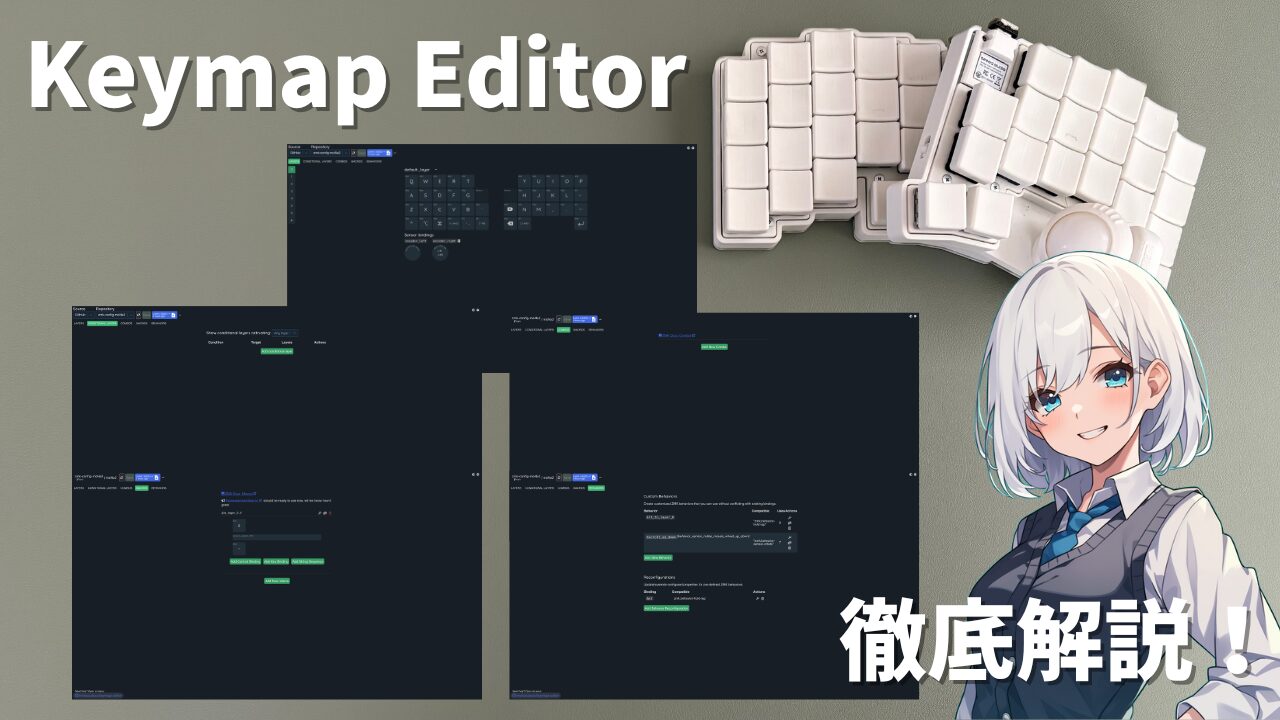
ZMK Firmwareを使う場合に使用することになるKeymap Editorの使い方は下記記事が参考になります。
roBaを購入した方におすすめの各種アイテム
roBaを購入した方におすすめのアイテムを下記でまとめております。
ぜひ参考にしてみてね!
リチウムイオンバッテリーについての重要なご案内
roBaは完全ワイヤレスで動作する自作キーボードです。
そのため、左右それぞれに小型のリチウムイオンバッテリーが内蔵されています。
リチウムイオンバッテリーは非常に高性能で、長時間の使用が可能ですが、使い方や保管状態によっては劣化・膨張・発火のリスクがあります。
- 1〜2ヶ月に1度を目安に底面のケースを外し、バッテリーの状態を確認してください
- 膨らんでいるいたり、変色・異臭がするなど異常が見られた場合は、直ちに使用を中止してください
- 使用しない期間が長い場合でも、定期的な充電・確認をおすすめします
また、リチウムイオンバッテリーは非常に繊細な部品です。
次のような行為は絶対におやめください。
- 高温環境(炎天下の車内など)に放置する
- 強い衝撃を加える・ピンや釘などで穴を開ける
- 水に濡らす・湿気の多い場所で使用・保管する
これらの行為は、発熱・発煙・発火・破裂の原因となることがあります。
リチウムイオンバッテリーが起因の事象に対して、製作者および配布元は一切の責任を負いかねます。
使用者ご自身の責任のもと、正しい取扱い・管理をお願いいたします。
より詳しい安全な取扱い方法については、以下の外部サイトをご確認ください。
https://www.baj.or.jp/battery/safety/safety16.html
デフォルトファームウェア
到着時にインストールしているデフォルトのファームウェアになります。
デフォルトのファームウェアに戻したい場合のみご使用ください。
デフォルトファームウェアの書込み方法
- 上記よりfirmwareをダウンロードしてください。
- PCと左側のマイコンをUSBで接続します。はじめはキーボードの電源はオフ(キーボードをおいた際に自分側にスイッチが来ているとオフ)で大丈夫です。
- 左側のリセットボタンを2回押すと、「XIAO SENSE」という名前でUSBドライブとして認識されます。
- 「XIAO SENSE」ドライブに
settings_reset-seeeduino_xiao_ble-zmk.uf2をドラッグアンドドロップします。
※MacOSの場合、以下のようなエラーが出るようですが無視して進めて問題なく、実際には書込みができています。 - 書込み完了すると、「XIAO SENSE」というドライブは消えますが、再度左側のリセットボタンを2回押し、ブートローダを起動します。
- 「XIAO SENSE」ドライブに
roBa_L-seeeduino_xiao_ble-zmk.uf2をドラッグアンドドロップします。 - 右側も同様の手順で
settings_reset-seeeduino_xiao_ble-zmk.uf2とroBa_R-seeeduino_xiao_ble-zmk.uf2を順番に書き込みます。 - 両方の書込みが完了したら、電源を入れてください。
- PCでbluetoothデバイスとして「roBa」が認識され接続できればOKです。
コメント