



はじめに
 エンジニアA
「おすすめの分割キーボードって結局どれがいいの?」
エンジニアA「トラックボール付きで無線の分割キーボードって実際どうなの?」
エンジニアA「肩こりしにくいキーボードが欲しい」
そんな人に伝えたい結論があります。
「roBa」以外は必要ないということを。
この記事では、roBaを1年使って感じた魅力や、向いている人、欠点まで包み隠さず正直に紹介します。
また、roBaなら完成済み品を必ず購入できるショップがあるので、入手のしやすさといった点でも本当におすすめです!
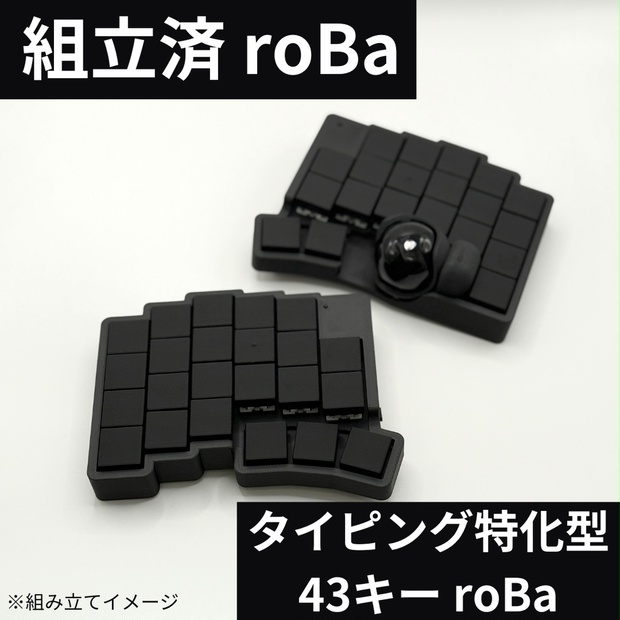
roBaとは
そもそもroBaとは、「左右分割型の完全無線コンパクトキーボード」のことです。
しかもただの分割キーボードではなく、トラックボール付きなのが大きな特徴となります。
超絶簡単に「できること」だけをまとめると、以下のようになります。
- キーボード入力
- 上下左右のカーソル移動
- クリック操作
- スクロール
そう。
本来であればマウスとキーボードの2つのデバイスが必要な操作を1つのキーボードで完結することができます。
さらに、完全無線接続に対応しているため、デスク周りもスッキリ。
複数デバイスへの接続にも対応していて、仕事用PC・私用PC・スマホ・タブレットなどを切り替えて使えるのも強みです。
簡単にroBaを説明するとこんな感じです。
次に、詳細なおすすめポイントを説明していきます。
ちなみに、下記ショップでははんだ付け不要で完成品を購入することができます。
100台以上の販売実績があり、万が一の修理対応などもしてくれます。
また、こちらで購入した方限定のコミュニティで設定や購入後のフォローもされているので、初めてroBaを購入したい方には必ずここで買うのがおすすめです!
おすすめポイントとデメリット
「たしかに便利そうだけど、実際のところどうなの?」と思った方も多いはずです。
roBaは魅力たっぷりのキーボードですが、もちろん良いところばかりではありません。
一般的な一体型キーボードとは違うので、慣れが必要な部分もあります。
だからこそ、ここからは実際に1年使って感じた「おすすめポイント」と「デメリット」を超正直に紹介していきます。
まずは、実際に使って感じた「おすすめポイント」から見ていきましょう。
おすすめポイント1(姿勢が改善する)
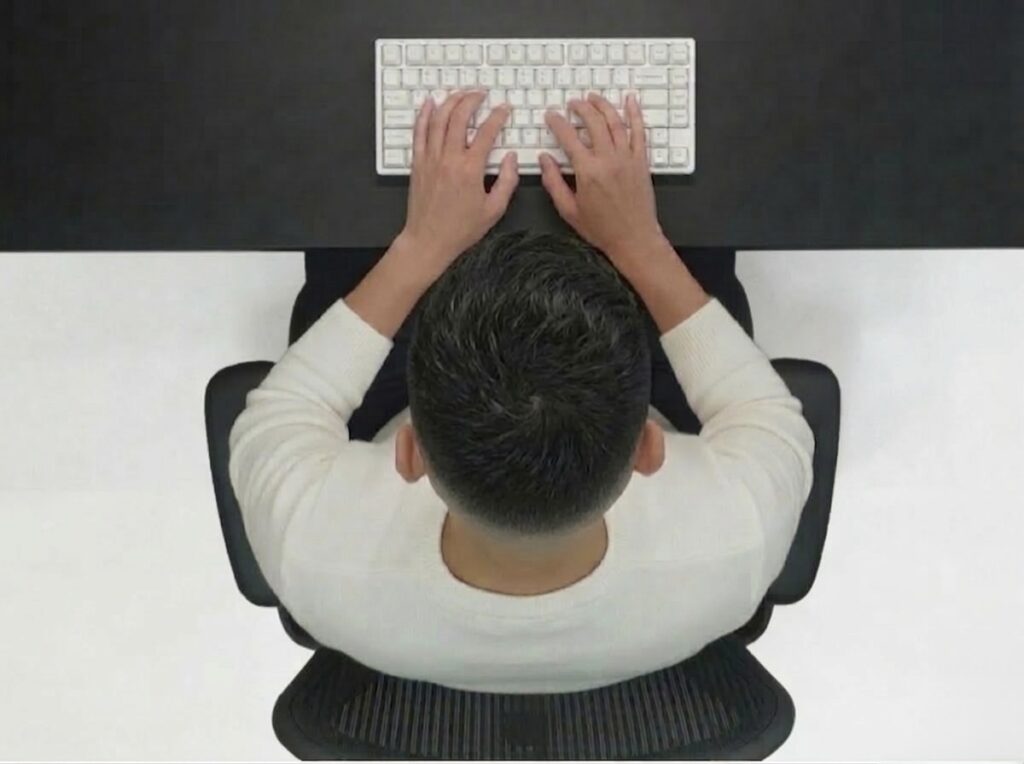
まず1つ目のおすすめポイントは、「分割キーボードだから姿勢が改善する」です。
一般的な一体型キーボードは、両手を内側に寄せて使うことになります。
この状態が長時間続くと、肩がすぼまりやすく、猫背になりやすいです。
一方でroBaのような分割キーボードなら、左右を自分の肩幅に近い位置に置くことができます。
その結果、腕や肩に楽になり、首・肩・背中の負担軽減につながります。
実際、長時間PC作業をする人ほどこの違いを感じやすいはずです。
私自身も、導入後は猫背になりにくくなり、肩こりや首の疲れがぐっと減ったと感じています。
論より証拠ということで、こちらの画像を見れば一目瞭然。
一体型キーボードの場合
分割キーボードの場合

おすすめポイント2(コンパクト)
2つ目のおすすめポイントは、「コンパクト配列でホームポジションから手を動かす必要がない」です。

roBaはかなりコンパクトな作りで、全部で42 or 43キーしかありません。
最初に見たとき、「キー数が少なくない?」と思う人も多いはずです。
でも、このキーの少なさこそが強みなんです。
なぜなら、キーボード全体がコンパクトにまとまっていることで、ホームポジションから手を大きく移動させずにマウスとキーボードのすべての操作をすることができるからです。
普通のキーボードでは、
- 数字キーや矢印キーにホームポジションから届かない
- CtrlやAltなど補助的なキーにホームポジションから届かない
- キーボードとマウスを何度も行き来する
といった悩みが何度も発生します。
この積み重ねが、疲労や作業ロスにつながります。
一方、roBaはこれらの悩みとは無縁の存在です。
ホームポジションのまま数字キーや矢印キー、Ctrl、Altキーなどのすべてのキーにアクセス可能です。
また、ホームポジションのまま親指でマウス操作が可能です。
もちろん、クリックもスクロールも全部できます。
キー数が少なくても困らない理由
「キーが少ないのに、数字や矢印キーはどうやって打つの?」
初めてroBaのようなコンパクトな分割キーボードを見ると、ほぼ確実にそう思います。
でも、実はほとんど困りません。
その理由が、「レイヤー」です。
レイヤーを簡単に説明すると、キーに複数の役割を持たせる仕組みのことです。
たとえば、
普段は「J」を入力するキーが、あるキーを押しながらだと「下矢印」になる。
また、別のレイヤーでは「数字の1」になる。
さらに別のレイヤーでは「右クリック」になる。
こんな感じで、同じキーでも役割を切り替えられるわけです。
つまり、キーが少ないからといって機能が減っているわけではありません。
実際には、よく使う機能を手の届く範囲にギュッと圧縮しているイメージです。
最初は少し慣れが必要ですが、慣れると
「遠いキーに手を伸ばす方がむしろ非効率だった」と感じるようになります。
おすすめポイント3(トラックボール搭載)
3つ目のおすすめポイントは、「トラックボール付きでマウス操作までできる」ということです。

これにより、
- カーソル移動
- 上下スクロール
- 左右スクロール
といった本来であればマウスで行う操作をキーボードでできるようになります。
この違いはかなり大きいです。
普通のキーボードだと、「入力」 → 「マウスに持ち替え」 → 「操作」 → 「キーボードに戻る」という動きを何度も繰り返します。
しかも左右スクロールにも対応しているため、
- 横に長いExcel・スプレッドシート
- デザインツール
- 動画編集系の画面
- 管理画面
- Web制作時の確認作業
といった場面でもかなり快適です。
正直、普通のマウスより便利だと感じます。
もちろん、マウスに戻るボタンや進むボタン、その他色々な機能を割り当てていると思いますが、それも先ほど解説したキーボードのレイヤー機能で実現可能です!
おすすめポイント4(完全無線)
4つ目のおすすめポイントは、「完全無線でデスク環境がスッキリする」です。
roBaは完全無線対応です。
これは使い勝手だけでなく、見た目の満足度も抜群!
- ケーブルレスでデスクがすっきりする
- 左右を自由な位置に置きやすい
- 持ち運びや配置変更がしやすい
- ミニマルで洗練された見た目になる
分割キーボードは左右をつなぐケーブルが必要なモデルもありますが、完全無線だとその煩わしさが一切なくなります。
デスク環境の保全は作業効率UPに必ず貢献してくれるでしょう!
おすすめポイント5(交換可能バッテリー)
5つ目のおすすめポイントは、「交換可能なバッテリー」です。

まず、私のおすすめしている完成品を販売しているショップでは、最初から大容量のバッテリーが搭載されているため、1ヶ月ほど電源をONにしていても、充電なしで使用できています。
また、roBaはバッテリーを簡単に交換することができます。
そのため、バッテリーがヘタってきても、ケースを開けて交換すればいいだけです。
バッテリー交換ができない製品がほとんどなところ、この仕様は非常にありがたい。
「良いものを買って長く使いたい」人には、この安心感はかなり大きいです。
おすすめポイント6(ホットスワップ対応)
6つ目のおすすめポイントは、「ホットスワップ対応でキースイッチの交換が簡単」です。
そもそもホットスワップとは、キースイッチを簡単に交換できる仕組みのことです。
これにより、
- 打鍵感の良いキースイッチに変える
- 軽め・重めの打鍵感にする
- 静音性を重視にする
といったカスタマイズを手軽に楽しめます。
私は以前HHKBを使っていたこともあり、打鍵感にはかなりこだわりがあります。
だからこそ、HHKBっぽい好みの打鍵感に近いキースイッチを見つけたときはかなり嬉しかったです。
もちろんキーキャップも好みに合わせて変更できるので、打鍵感にこだわりたい人や、自分だけの1台を作りたい人にとって、このカスタマイズ性はかなり大きな魅力だと思います。
おすすめポイント7(無線接続台数5台)
7つ目のおすすめポイントは、「最大5台のデバイスに接続できる」です
たとえば、
- 会社のPC
- 自宅のWindows
- 自宅のMac
- スマホ
- タブレット
など、様々なデバイスを切り替えながら使えるので、どのデバイスでも同じ打鍵感・同じ配列・同じ操作感で作業できます。
デバイスが変わるたびにキーボード環境が変わると地味にストレスですが、roBaならそのストレスとは無縁の生活を送れることでしょう!
次に、実際に使って感じたデメリットも見ていきましょう。
デメリット1(使いこなすまでに時間がかかる)
1つ目のデメリットは、「慣れるまで時間がかかる」です。
roBaは、普通のキーボードとは使い方や配列の考え方が少し違うため、最初はどうしても戸惑います。
目安としては、
- ある程度慣れるまでに1〜2週間ほど
- しっかり使いこなせるまでに1か月〜数か月ほど
は見ておくと安心です。
特に、これまでフルサイズキーボードを長く使ってきた人ほど、最初は違和感を覚えやすいと思います。
その理由のひとつが、レイヤー操作です。
roBaはキー数が少ないぶん、レイヤーを切り替えながら数字や記号、矢印キーなどを使います。
この「キーを切り替えて使う感覚」に、最初は少し慣れが必要です。
もうひとつは、配列の違いです。
一般的なキーボードは横方向が揃っている配列ですが、roBaは縦列が揃った配列のため、最初は指の感覚が少し変わります。
ただ、この違和感がずっと続くわけではありません。
使っていくうちに、少しずつ指が新しい配置を覚えていきます。
私の場合、もともとHHKBのようなコンパクトキーボードを使っていたので比較的スムーズに移行できましたが、最初は戸惑いました。
それでも今は、メリットが大きすぎて、慣れるまでの時間を含めても導入して本当によかったと感じています。
デメリット2(はんだ付けと組み立てをする必要あり ※例外あり)
2つ目のデメリットは、「自分ではんだ付けや組み立てをする必要がある」です。
分割キーボードや自作キーボードに興味はあっても、ここで止まる人はかなり多いと思います。
「はんだ付けなんて中学以来やっていない」
「電気を扱うのはちょっと怖い」
「失敗したらどうしよう」
こう感じるのは、ごく普通です
ただ、roBaにはこの不安を完全に解決する方法があります。
実は、完成品が販売されているんです。
つまり、自分ではんだ付けや複雑な組み立てをしなくても、届いてすぐ使える状態のroBaを購入することができます。
- roBaは気になるけど、自作は不安
- 組み立てより、まずは快適さを体験したい
そんな人でも導入しやすいのは、大きな魅力です。
自作キーボードに興味はあるけれど、最初の一歩が怖い。
そんな人にとって、完成品があることは実質かなり大きな安心材料だと思います。
しかも、万が一の修理対応などもしてくれますし、こちらで購入した方限定のコミュニティもありますので、初めてroBaを購入したい方にはどこよりもおすすめです!
まとめ(作業効率と健康が両立できる最強キーボード)
roBaは、作業効率も体へのやさしさも両立できる最強キーボードです。
私は少なくとも、1日8時間以上はキーボードを使います。
だからこそ、roBaを導入した価値は本当に大きかったです。
最初は少し慣れが必要でした。
でも、その過程すら楽しかった。
「どうすればもっと速くなるか」
「どうすればもっとラクになるか」
「どうすればホームポジションから手を離さずに完結できるか」
そんなふうに、自分の作業環境をアップデートしていく感覚がありました。
そして最終的に得られたものはかなり大きいです。
- ホームポジションから手を大きく動かさずにPC操作ができる
- マウスに手を伸ばす回数が激減する
- デスクがスッキリする
- 姿勢が崩れにくい
- 肩こりや首の疲れがかなり減る
つまりroBaは、「速く打てるキーボード」ではなく、「作業そのものを快適に変えるキーボード」 なんです。
最高。
控えめに言って最高。
もし今、
- 肩こりや首の疲れがつらい
- マウス移動がだるい
- デスクをもっと洗練させたい
- キーボードを“ただの道具”ではなく“最高の相棒”にしたい
そう思っているなら、roBaはかなり有力候補です。
普通のキーボードに慣れている人ほど、最初の衝撃は大きい。
でも、その衝撃の先にある快適さは、もっと大きいです。
